06 August 2026 · 6 dk okuma
Windows 11 Pro Nasıl Aktive Edilir? Adım Adım Rehber (2026)
Yeni bilgisayarınıza veya format attığınız cihaza kurduğunuz Windows 11 Pro'yu ürün anahtarınızla dakikalar içinde nasıl aktive edeceğinizi, sık karşılaşılan hatalarıyla birlikte anlatıyoruz.
Windows 11 Pro Nasıl Aktive Edilir? Adım Adım Rehber (2026)
Yeni bir bilgisayar aldınız ya da mevcut cihazınıza format attınız. Windows 11 Pro kurulumu bitti ama masaüstünde hâlâ o can sıkıcı "Windows'u etkinleştir" filigranı duruyor mu? Yalnız değilsiniz — format sonrası en çok karşılaşılan sorunlardan biri bu. Bu rehberde ürün anahtarınızı kullanarak Windows 11 Pro'yu birkaç dakika içinde nasıl aktive edeceğinizi, karşınıza çıkabilecek hata kodlarını ve çözümlerini adım adım anlatıyoruz.
Aktivasyon Neden Önemli?
Windows'u aktive etmeden de bir süre kullanabilirsiniz ama aktivasyonsuz bir Windows'ta şu kısıtlamalarla karşılaşırsınız:
- Masaüstünün sağ alt köşesinde ve ayarlar ekranında sürekli "Windows'u etkinleştir" filigranı görürsünüz
- Kişiselleştirme ayarlarının (duvar kağıdı, tema, vurgu renkleri, kilit ekranı) bir kısmına erişemezsiniz
- Bazı Windows Update bileşenleri ve güvenlik güncellemeleri gecikmeli veya kısıtlı gelebilir
- Cihazınızın orijinal, size ait bir lisansla çalıştığından emin olamazsınız — bu da özellikle kurumsal kullanımda denetim (audit) sorunlarına yol açabilir
Kısacası aktivasyon yalnızca kozmetik bir detay değil; sistem güvenliği ve uzun vadeli kullanım açısından da önemli bir adımdır.
Başlamadan Önce İhtiyacınız Olanlar
- Geçerli bir Windows 11 Pro ürün anahtarı (25 haneli kod,
XXXXX-XXXXX-XXXXX-XXXXX-XXXXXformatında) - Kesintisiz bir internet bağlantısı (Windows 11'de aktivasyon yalnızca online yapılabiliyor, telefonla aktivasyon seçeneği kaldırıldı)
- Yönetici (admin) yetkisine sahip bir kullanıcı hesabı
- Windows sürümünüzün (Pro/Home) elinizdeki anahtarla uyumlu olduğuna dair teyit
Elinizde henüz orijinal bir anahtar yoksa, satın alma sonrası anahtarınızın dakikalar içinde e-postanıza ulaştığı Windows 11 Pro lisansı sayfamıza göz atabilirsiniz.
Adım Adım Aktivasyon
1. Ayarlar'ı Açın
Windows tuşu + I kısayolunu kullanarak Ayarlar uygulamasını açın. Alternatif olarak Başlat menüsünden "Ayarlar"ı da seçebilirsiniz.
2. Etkinleştirme Bölümüne Gidin
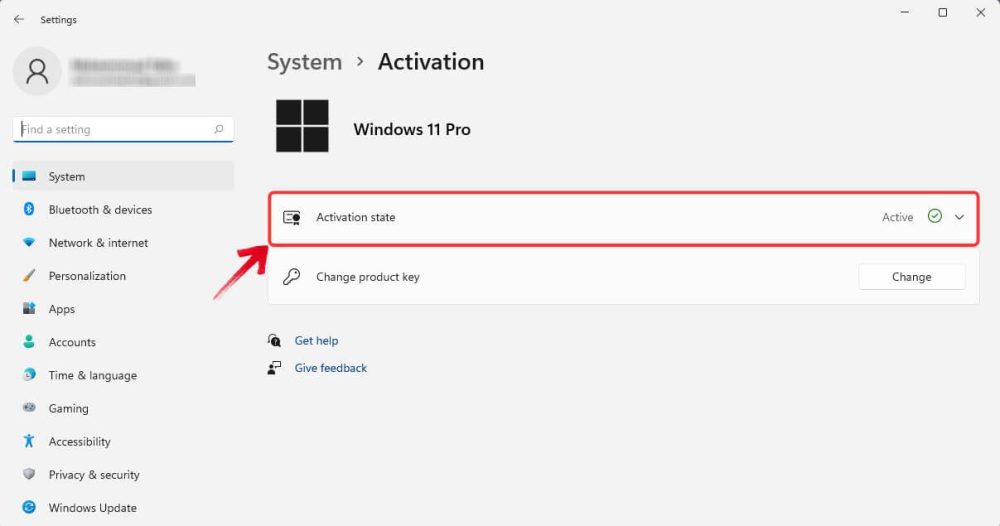
Sol menüden Sistem'e girin, ardından sayfayı aşağı kaydırarak Etkinleştirme sekmesine tıklayın. Bu ekranda cihazınızın mevcut lisans durumunu (etkin/etkin değil) görürsünüz.
3. Ürün Anahtarını Değiştirin
"Ürün anahtarını değiştir" seçeneğine tıklayın ve satın aldığınız 25 haneli anahtarı girin. Anahtarı manuel yazmak yerine kopyala-yapıştır yapmanız yazım hatası riskini azaltır; sistem tireleri (-) otomatik ekler, siz sadece karakterleri art arda yapıştırabilirsiniz.
4. Doğrulamayı Bekleyin
Anahtarı girdikten sonra "İleri" butonuna basın. Windows, anahtarı Microsoft'un aktivasyon sunucularında doğrular. Bu işlem genellikle birkaç saniye, yoğunluk durumuna göre en fazla birkaç dakika sürer.
5. Aktivasyonu Onaylayın
Doğrulama tamamlandığında Etkinleştirme ekranında "Windows etkinleştirildi" veya "Windows, dijital lisansla etkinleştirildi" ibaresini göreceksiniz. Bu noktadan sonra kişiselleştirme ve güncelleme özelliklerinin tamamına erişebilirsiniz.
Sık Karşılaşılan Aktivasyon Hata Kodları ve Çözümleri
Aktivasyon her zaman sorunsuz ilerlemeyebilir. İşte en sık rastlanan hata kodları ve pratik çözümleri:
0xC004C003 — "Etkinleştirme sunucusu, gönderilen ürün anahtarını belirledi..." Bu hata genellikle anahtarın daha önce farklı bir cihazda kullanıldığını veya iptal edilmiş bir anahtar olduğunu gösterir. Anahtarı satın aldığınız kaynağın destek ekibiyle iletişime geçip anahtarın geçerliliğini teyit ettirin.
0xC004F074 — "Cihaz, Anahtar Yönetim Hizmetiyle (KMS) etkinleştirilemedi"
Genellikle kurumsal/hacim lisanslı Windows sürümlerinde görülür. Perakende (retail) bir anahtarla aktivasyon yapıyorsanız bu hatayı almamanız gerekir; alıyorsanız sisteminizde önceden bir KMS yapılandırması kalmış olabilir. slmgr /upk komutuyla mevcut anahtarı kaldırıp slmgr /ipk [anahtarınız] ile yeniden deneyin.
0x8007007B — "Belirtilen dosya adı, dizin adı veya birim etiketi sözdizimi yanlış" Anahtarı girerken bir karakter hatası yapılmış olabilir. Özellikle 0 (sıfır) ile O (harf) ve 1 (bir) ile I/l (harf) karışıklığına dikkat edin.
"Bu sürüm için geçerli değil" uyarısı Elinizdeki anahtar Windows 11 Home için üretilmişse Pro sürümünü aktive edemez. Anahtarınızın sürümünü, satın aldığınız ürün açıklamasından kontrol edin.
Aktivasyon uzun sürüyor veya "İnternet bağlantısı yok" hatası Bağlantınızı kontrol edin, VPN kullanıyorsanız geçici olarak kapatıp tekrar deneyin. Sorun devam ederse bilgisayarı yeniden başlatıp işlemi tekrarlayın.
Yukarıdaki adımlardan hiçbiri sorunu çözmezse, anahtarı aldığınız kaynağın satış sonrası destek hattından yardım almanız en hızlı çözüm olur.
Format Atacaksanız: Windows + Office'i Birlikte Düşünün
Yeni kurulumda genellikle sadece işletim sistemi değil, ofis yazılımı da gerekir. Her ikisini ayrı ayrı satın almak yerine Windows 11 Pro + Office 2024 Pro Plus paketi ile tek ödemede iki ayrı ürün anahtarını birden e-postanıza alabilir, kurulumu tek seferde tamamlayabilirsiniz.
Sıkça Sorulan Sorular
Windows 11 Pro'yu aktive etmeden kullanmaya devam edebilir miyim? Evet, ama kısıtlı şekilde. Filigran kalıcı olarak görünür, bazı kişiselleştirme seçenekleri kapalı kalır ve lisansın orijinalliğini doğrulayamazsınız.
Ürün anahtarımı daha önce başka bir bilgisayarda kullandıysam ne olur? Perakende (retail) anahtarlar genellikle tek cihaza bağlanır. Anahtarı yeni bir cihazda kullanmak istiyorsanız önce eski cihazdaki lisansı devre dışı bırakmanız gerekebilir; aksi halde 0xC004C003 hatasıyla karşılaşabilirsiniz.
Aktivasyon internetsiz yapılabilir mi? Hayır. Windows 11'de telefonla aktivasyon seçeneği kaldırıldığından, aktivasyon işlemi için internet bağlantısı şarttır.
Windows 10'dan Windows 11'e yükseltmede eski anahtarım geçerli olur mu? Windows 10 Pro'dan Windows 11 Pro'ya ücretsiz yükseltme yaptıysanız genellikle evet, sistem otomatik olarak dijital lisansı tanır. Ancak temiz kurulum (format) yaptıysanız anahtarı manuel girmeniz gerekebilir.
Aktivasyon durumu zamanla değişebilir mi, tekrar "etkin değil" olabilir mi? Donanım değişikliği (özellikle anakart değişimi) sonrası dijital lisans bazen sıfırlanabilir. Böyle bir durumda "Sorun Giderici" aracını çalıştırarak veya anahtarı yeniden girerek aktivasyonu tazeleyebilirsiniz.
Sonuç
Windows 11 Pro aktivasyonu, doğru ve orijinal bir ürün anahtarınız elinizdeyken çoğu zaman 5 dakikadan kısa sürede tamamlanan basit bir işlem. Hata kodlarıyla karşılaşsanız bile yukarıdaki çözümlerin büyük kısmı sorunu birkaç dakikada giderir. Garantili ve orijinal bir anahtar için Windows Lisansları kategorimize göz atabilir, aktivasyon sürecinde takıldığınız her noktada WhatsApp destek hattımızdan bize ulaşabilirsiniz.